
Cara membuka kunci pola HP Samsung tanpa kehilangan data sebenarnya sangat mudah. Akan sangat frustasi ketika kamu ingin membuka ponsel Samsung tetapi lupa pola kunci Samsung. Namun kamu tidak perlu khawatir saat menemui masalah tersebut. Ada solusi yang bisa kamu coba agar hp kamu bisa dibuka tanpa harus pergi ke tempat service.
Untungnya ada cara yang mudah dan pasti kamu bisa melakukannya. Pada artikel ini akan ada 3 cara mudah untuk membantu kamu membuka kunci ponsel Samsung jika kamu benar-benar lupa polanya. 3 metode ini dapat membantu kamu membuka kunci pola tanpa kehilangan data. Kamu bisa mencoba satu persatu sampai berhasil.
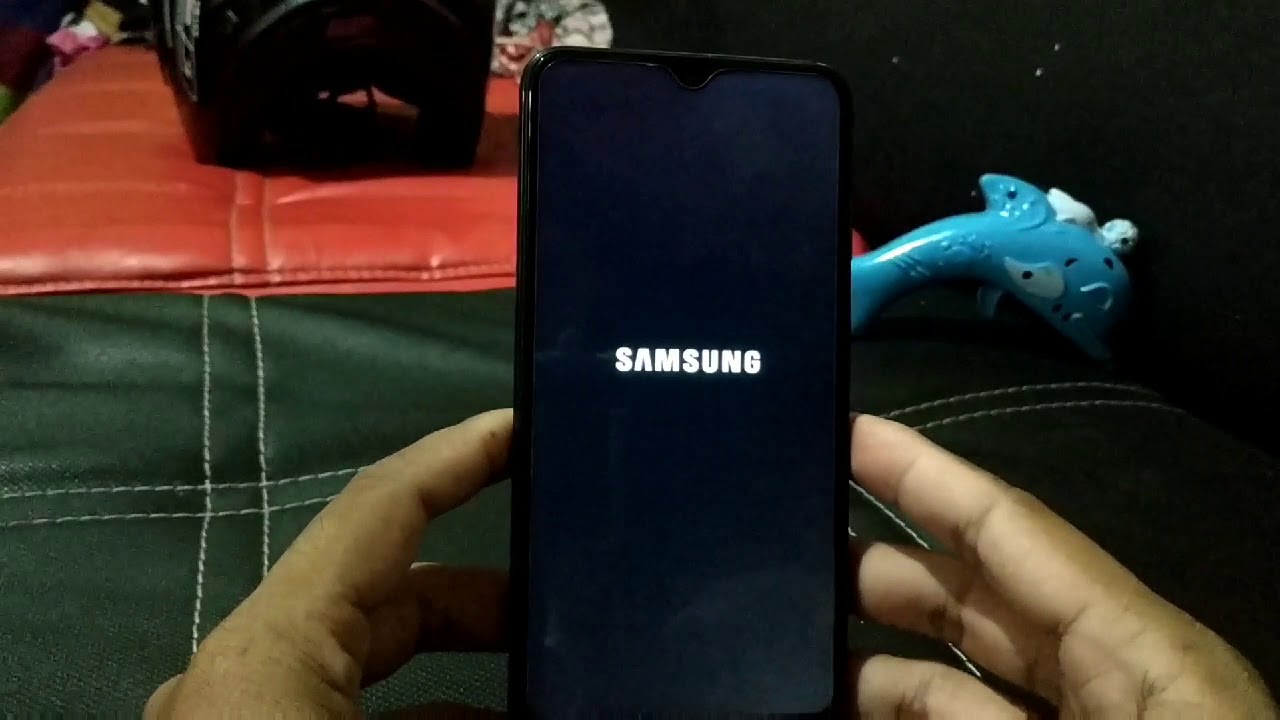
Cara Membuka Kunci HP Samsung Tanpa Kehilangan Data
Berikut ini 3 cara membuka kunci hp Samsung dengan cepat dan mudah.
Cara Menghapus Kunci Pola di Samsung melalui Kode PIN
Kamu dapat membuka kunci ponsel Samsung jika lupa pola dengan kode pin yang kamu buat pada saat pengaturan kunci Pola. Jika kamu juga lupa pola, pin, kata sandi, dan sidik jari, maka langsung saja ke Metode 2.
- Gambar pola yang salah 5 kali di ponsel Samsung kamu
- Ketuk PIN jika kamu ingat kode PIN.
- Ketik kode PIN dan ketuk “Selesai”.
- Kunci pola sebelumnya akan dihapus dan kamu juga akan diarahkan ke pengaturan Buka Kunci Layar, tempat kamu dapat mengatur ulang layar kunci untuk perangkat kamu .
Cara Menghapus Kunci Pola di Samsung dengan Android Phone Unlocker
Cara membuka kunci HP Samsung yang kedua, kamu bisa menggunakan aplikasi pihak ketiga yakni DroidKit. Banyak orang yang berhasil menggunakan cara ini.
- Download dan instal versi terbaru DroidKit, kemudian tools tersebut di komputer kamu. Di halaman selamat datang, buka mode Buka Kunci Layar untuk memulainya.
- Pada halaman “Buka Kunci Layar”, baca catatan dan tekan tombol Mulai setelah menghubungkan perangkat Samsung kamu ke komputer melalui kabel USB.
- Setelah DroidKit menyiapkan file konfigurasi untuk perangkat kamu, klik Hapus Sekarang. Kemudian periksa Samsung untuk mengonfirmasi merek perangkat kamu.
- Ikuti petunjuk di layar untuk menempatkan ponsel Samsung kamu ke mode pemulihan dan menghapus pola cache pada ponsel kamu.
- Terakhir, Tunggu beberapa menit, kamu akan mendapatkan halaman Screen Lock Removal Completed seperti di bawah ini.
Dengan DroidKit, kamu dapat menghapus berbagai jenis kata sandi seperti pola, PIN, nomor digital, sidik jari, dan pengenalan wajah. Dan kamu tidak perlu melakukan root pada perangkat kamu untuk menyelesaikan pembukaan kunci.
Terlebih lagi, kamu juga dapat menghapus Akun Google dari Samsung jika lupa kata sandi dengan bantuan DroidKit. Dan kamu dapat menjelajahi lebih banyak fungsi tentang DroidKit – solusi Android lengkap.
Bagaimana Cara Menghapus Kunci Pola di Samsung melalui Akun Google?
Saat mencoba membuka kunci HP Samsung, kamu akan diizinkan menggambar pola yang salah lima kali, dan yang keenam dikunci. Kemudian kamu akan melihat pesan “kamu telah salah menggambar pola buka kunci kamu 5 kali.
Coba lagi dalam 30 detik.” Dengan cara ini, kamu dapat menggunakan kamu Google kamu untuk membuka kunci HP Samsung saat lupa pola. Jika kamu tidak memiliki akun Google, lewati metode ini dan langsung ke metode sebelumnya.
- Setelah menggambar pola yang salah 5 kali di ponsel Samsung kamu > Ketuk Lupa Pola di bagian bawah layar kunci.
- Ketik Id Email dan kata sandi kamu untuk membuka kunci perangkat. Kemudian ketuk Masuk tab.
- Kamu akan diarahkan ke pengaturan Screen Unlock. Di halaman ini, kamu dapat mengatur ulang kunci pola di Samsung sekarang.
Itulah cara membuka kunci pola HP Samsung tanpa kehilangan data yang bisa kamu coba. Cara ini mungkin akan sedikit membutuhkan waktu.

